Kategori
css 

- Responsive Design
Responsive Design
1. Permasalahan
Sebelumnya pada materi
layouting, kita telah mempelajari bagaimana cara membuat layout web dengan menggunakan display propertyinline-block. Namun kemarin hanya dengan dua kolom saja, lalu bagaimana jika kita ingin membuat layout web dengan banyak kolom? Bukankah akan sangat rumit untuk mengkalkulasikan pembagian presentasenya?2. Penjelasan Flexbox
Untuk layouting website seperti yang kita tanyakan tadi, kita perlu mengetahui
flexboxsebagai solusinya.Flexboxterdapat dalam propertydisplayyang telah kita pelajari kemarin, di antaranya yaitublock,inline,inline-block, danflexbox. Kali ini kita akan mempelajariflexboxyang akan disematkan padacontaineruntuk membuat layout web yang responsif.3. Jenis - Jenis Flexbox untuk Container
3.1. flex-direction
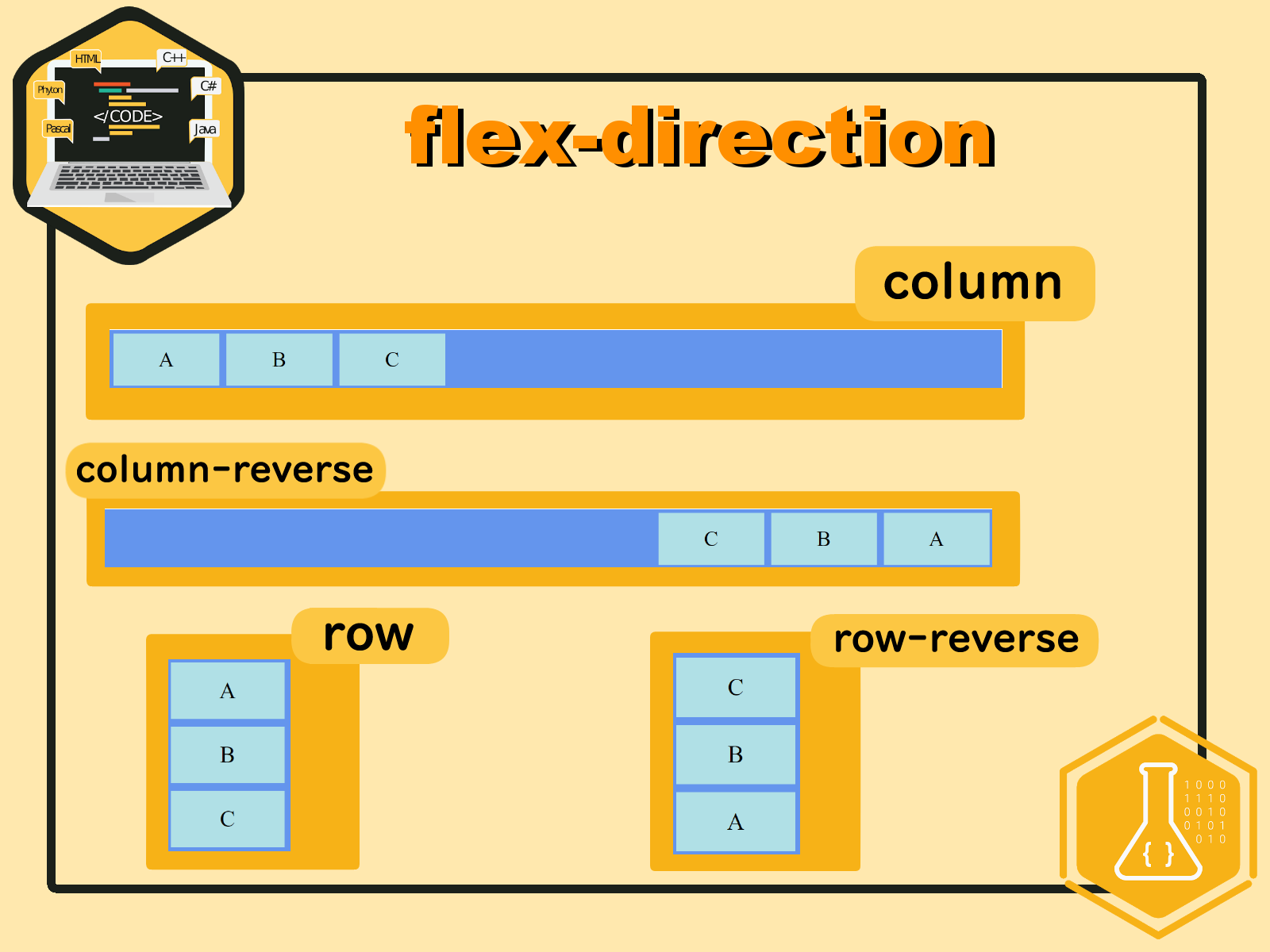
flex-directionberguna untuk mengurutkan apakahcontaineryang ada akan berjajar secara horizontal atau vertikal.Untuk lebih jelasnya, mari kita lihat penerapan
flex-direction. Kita akan menggunakan file html berikut.<!-- index.html --> <html> <head> <link rel="stylesheet" href="flex.css"> </head> <body> <div class="flex-container"> <div>A</div> <div>B</div> <div>C</div> </div> </body> </html>Lalu untuk cssnya akan kita sesuaikan pada property
flex-directiondengan pilihan valuecolumn,row,column-reverse, danrow-reverse./* index.css */ .flex-container { display: flex; flex-direction: column; background-color: cornflowerblue; } .flex-container > div { background-color: powderblue; width: 150px; margin: 5px; text-align: center; line-height: 75px; font-size: 30px; }Hasilnya akan tampak seperti ini pada setiap valuenya.
3.2. flex-wrap
flex-wrap, sesuai dengan namanya, berguna untuk membungkus container. Seperti apa maksud dari membungkus itu? Untuk mengetahuinya, mari kita coba terlebih dahulu. Kita akan menggunakan tambahan container pada file HTML agar bisa terlihat bagaimanaflex-wrapbekerja.<!-- index.html --> <html> <head> <link rel="stylesheet" href="flex.css"> </head> <body> <div class="flex-container"> <div>A</div> <div>B</div> <div>C</div> <div>D</div> <div>E</div> <div>F</div> <div>G</div> <div>H</div> <div>I</div> <div>J</div> <div>K</div> <div>L</div> </div> </body> </html>Pada file CSS kita hanya perlu mengganti menjadi
flex-wrapdengan pilihan valuewrap,nowrap, danwrap-reverse./* index.css */ .flex-container { display: flex; flex-wrap: wrap; background-color: cornflowerblue; } .flex-container > div { background-color: powderblue; width: 150px; margin: 5px; text-align: center; line-height: 75px; font-size: 30px; }Tampilannya akan menjadi seperti ini pada setiap valuenya.
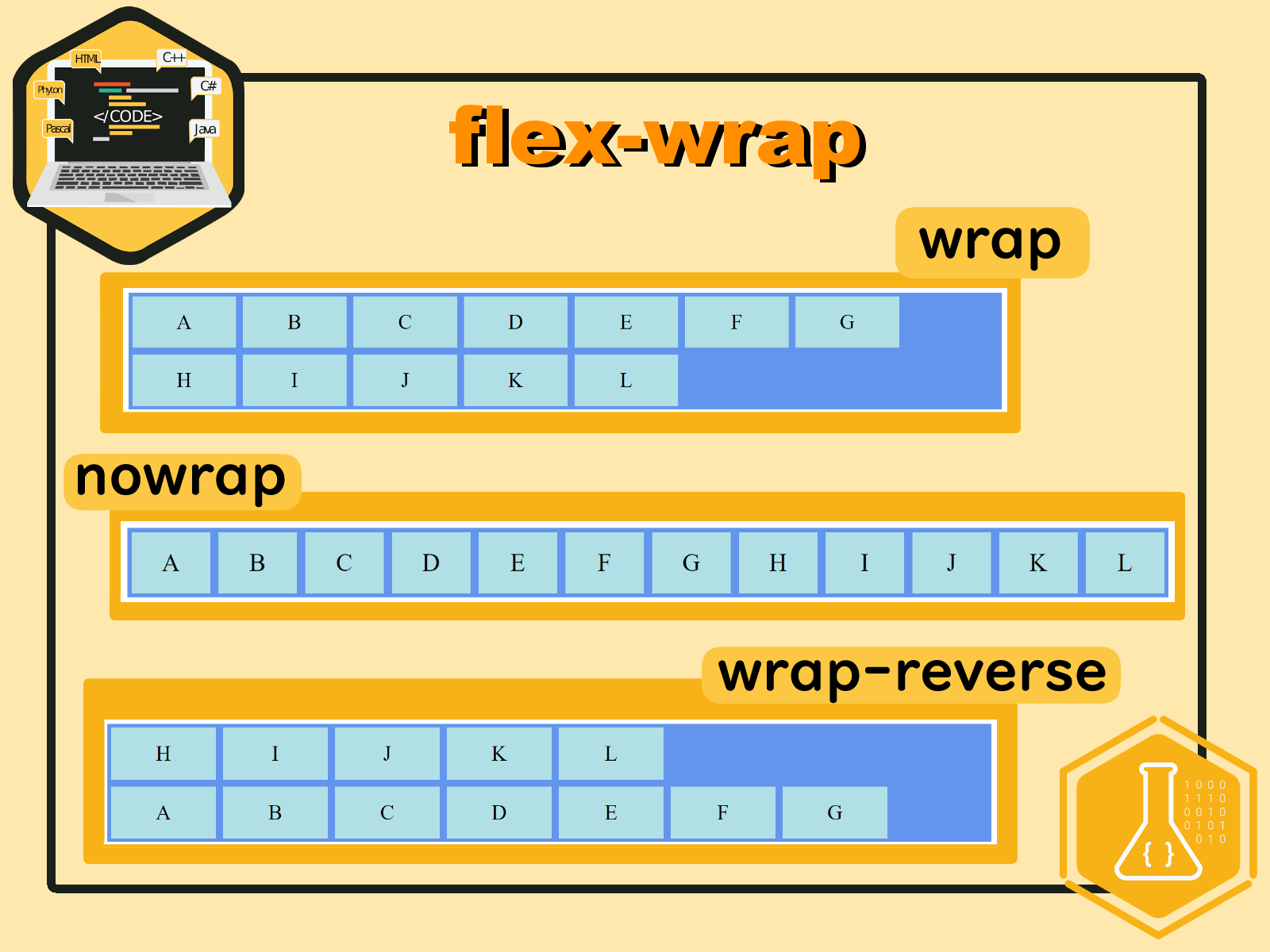
Jika hanya dilihat sekilas, mungkin tidak ada bedanya dengan
flex-direction. Untuk mengetahui perbedaannya, cobalah untuk mengubah ukuran windowsnya dengan memperbesar atau memperkecil.3.3. justify-content
justify-contentberguna untuk meluruskan container secara horizontal. Untuk value dari property ini sendiri ada 5, yaituspace-around,space-between,center,flex-start, danflex-end.Kita akan menggunakan file HTML seperti di property
flex-directiondan mengganti property sebelumnya menjadijustify-contentpada file CSS.<!-- index.html --> <html> <head> <link rel="stylesheet" href="flex.css"> </head> <body> <div class="flex-container"> <div>A</div> <div>B</div> <div>C</div> </div> </body> </html>/* index.css */ .flex-container { display: flex; justify-content: center; background-color: cornflowerblue; } .flex-container > div { background-color: powderblue; width: 150px; margin: 5px; text-align: center; line-height: 75px; font-size: 30px; }Hasilnya akan menjadi seperti ini untuk setiap valuenya
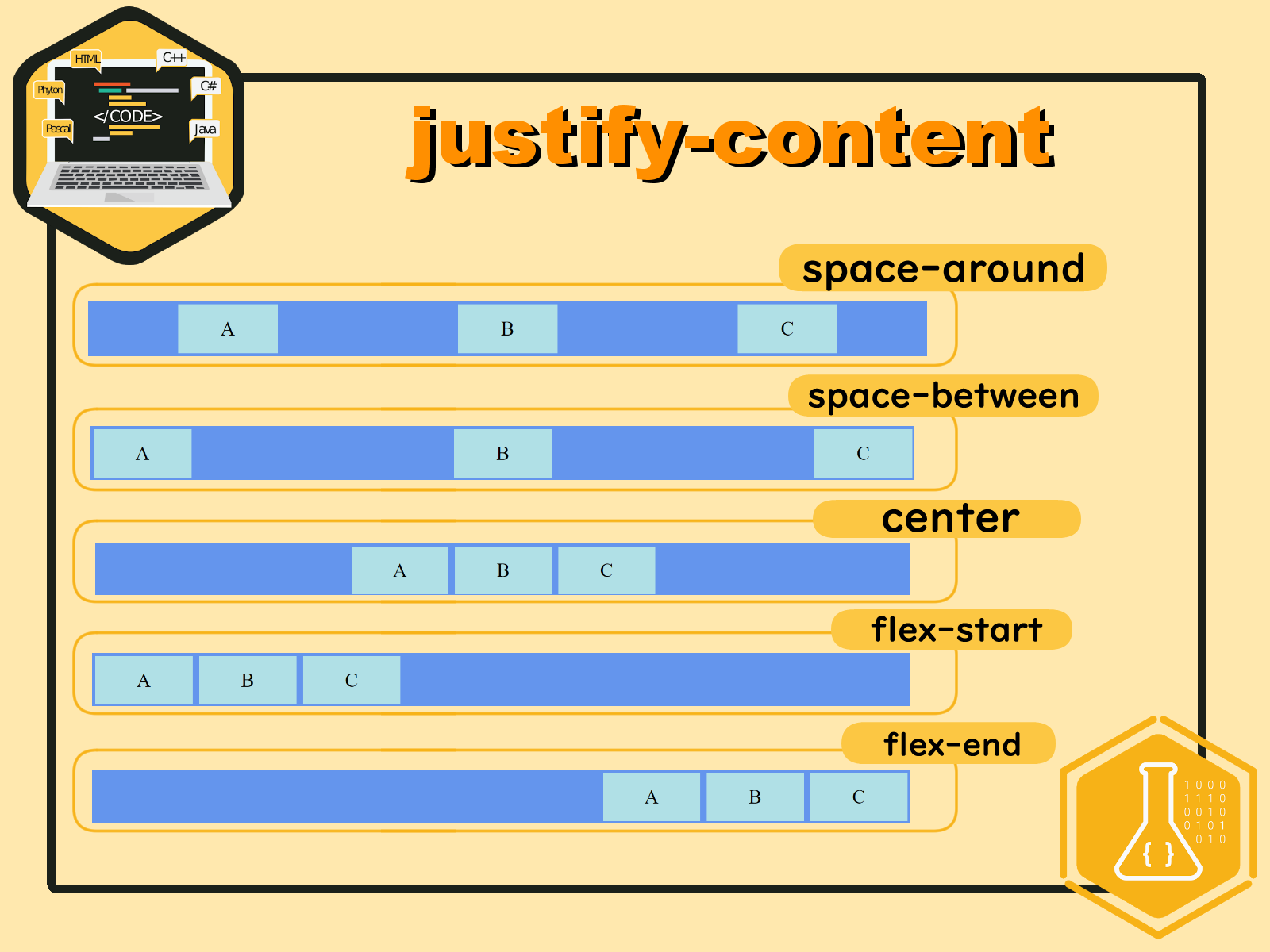
3.4. align-items
Jika
justify-contentmenluruskan secara horizontal,align-itemsmemiliki kegunaan untuk menyusun posisi vertikal. Kita akan menggunakan file HTML dengan 12 container seperti pada propertyflex-wrap.<!-- index.html --> <html> <head> <link rel="stylesheet" href="flex.css"> </head> <body> <div class="flex-container"> <div>A</div> <div>B</div> <div>C</div> <div>D</div> <div>E</div> <div>F</div> <div>G</div> <div>H</div> <div>I</div> <div>J</div> <div>K</div> <div>L</div> </div> </body> </html>Lalu untuk file CSS, kita akan menambahkan property
heightuntuk panjang area yang menjadi pembatas posisi container, lalu mengganti property sebelumnya menjadialign-itemdengan valuestretch,center,baseline,flex-start, andflex-end./* index.css */ .flex-container { display: flex; height: 300px; align-items: stretch; background-color: cornflowerblue; } .flex-container > div { background-color: powderblue; width: 150px; margin: 5px; text-align: center; line-height: 75px; font-size: 30px; }Khusus untuk value
baseline, kita akan menggunakan file HTML seperti ini agar bisa melihat perbedaannya<!-- index.html --> <html> <head> <link rel="stylesheet" href="flex.css"> </head> <body> <div class="flex-container"> <div><h1>A</h1></div> <div>B</div> <div><h6>C</h6></div> </div> </body> </html>Hasilnya akan menjadi seperti ini untuk setiap valuenya.
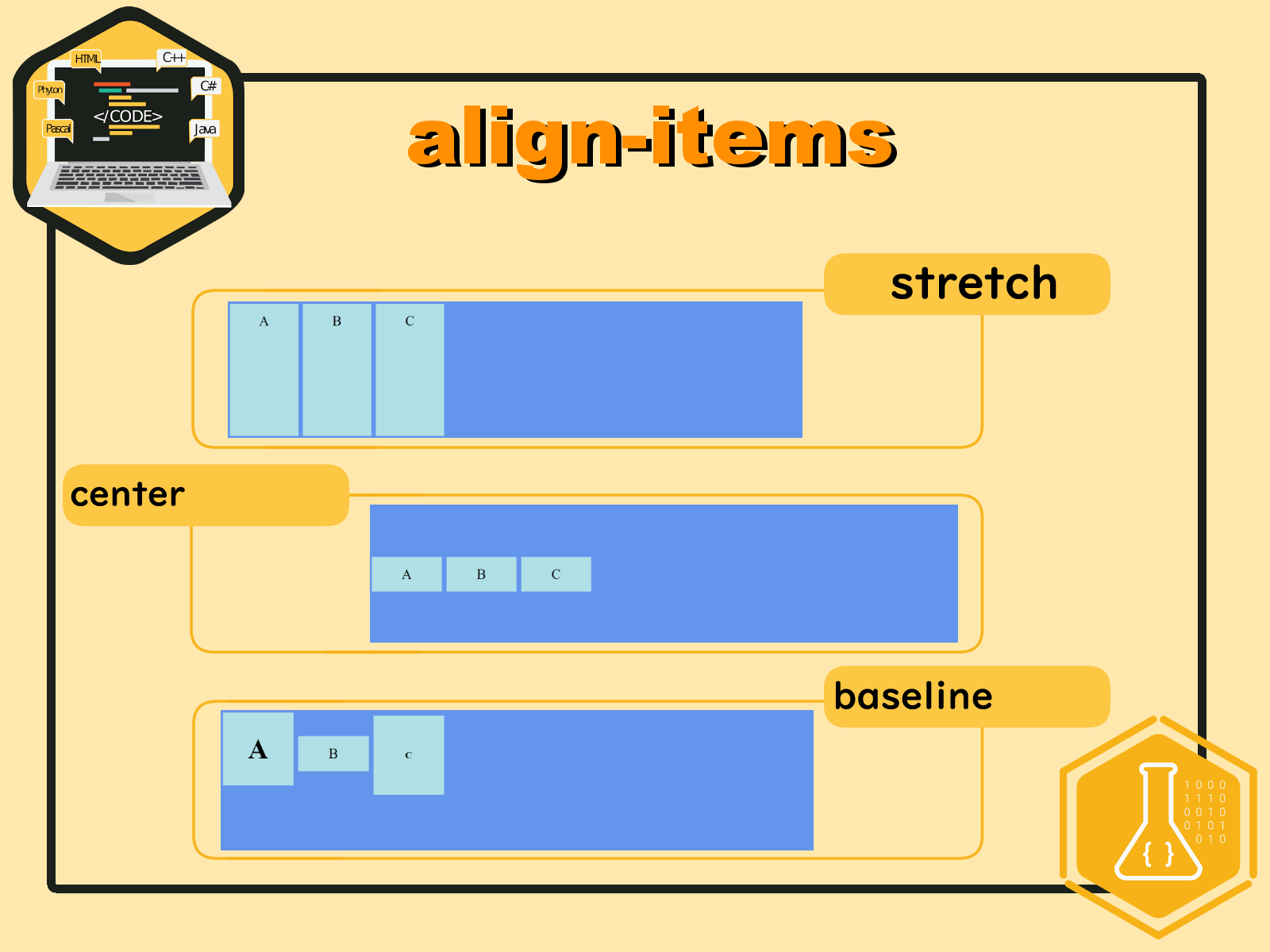
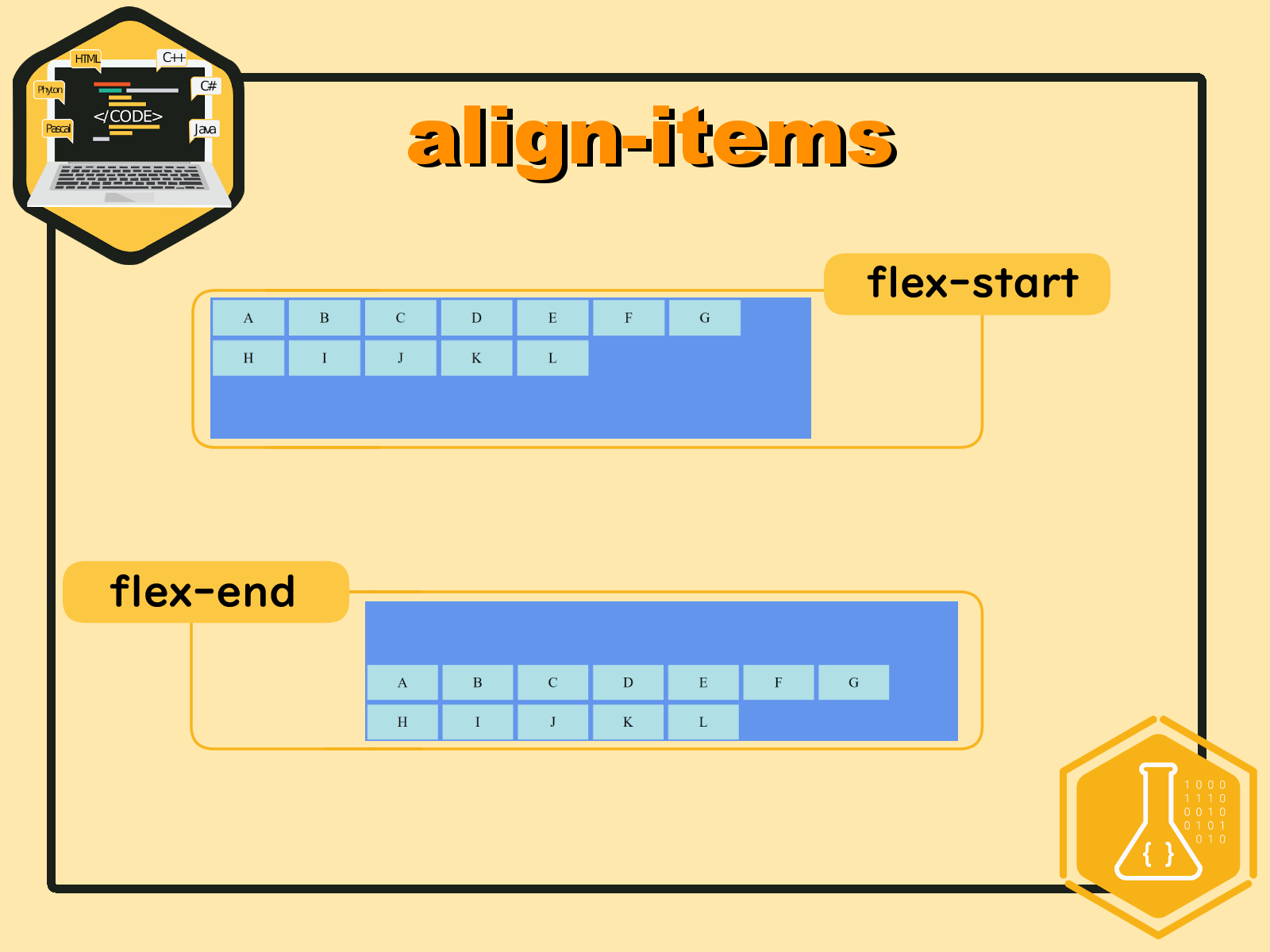
Untuk value
baseline, bisa dilihat huruf A, B, dan C lurus segaris3.5. align-content
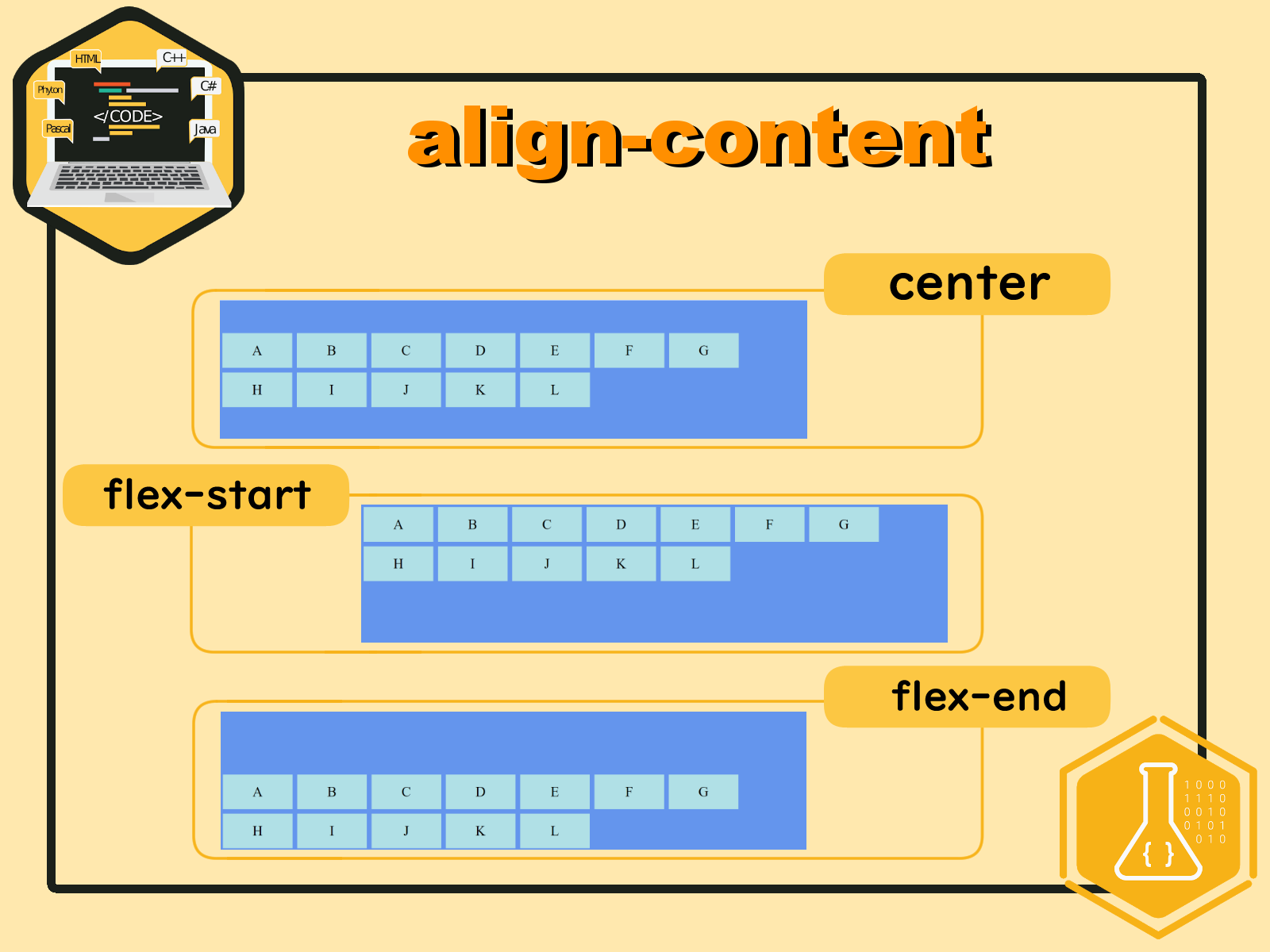
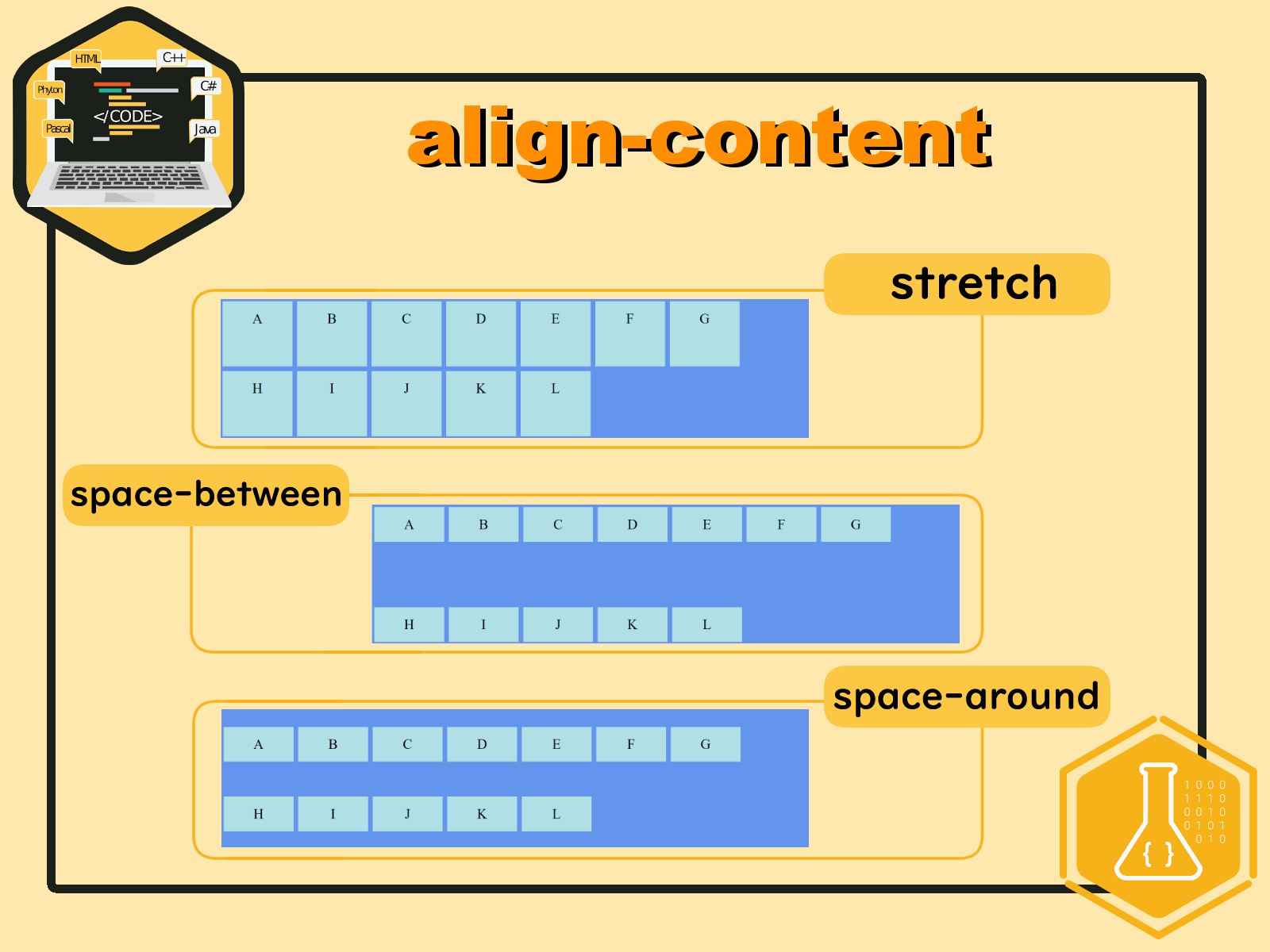
align-contentmerupakan property yang disebut memodifikasi propertyflex-wrapdengan memberi letak vertikal pada property tersebut. Property ini memiliki 6 value yaitucenter,flex-start,flex-end,stretch,space-between, danspace-around.Untuk file HTML kita akan menggunakan file sebelumnya.
<!-- index.html --> <html> <head> <link rel="stylesheet" href="flex.css"> </head> <body> <div class="flex-container"> <div>A</div> <div>B</div> <div>C</div> <div>D</div> <div>E</div> <div>F</div> <div>G</div> <div>H</div> <div>I</div> <div>J</div> <div>K</div> <div>L</div> </div> </body> </html>Lalu untuk file CSS, kita hanya perlu mengganti property sebelumnya menjadi
align-contentdengan value yang telah disebutkan di atas./* index.css */ .flex-container { display: flex; height: 300px; flex-wrap: wrap; align-content: flex-start; background-color: cornflowerblue; } .flex-container > div { background-color: powderblue; width: 150px; margin: 5px; text-align: center; line-height: 75px; font-size: 30px; }Hasilnya akan menjadi seperti ini untuk tiap valuenya.